An Toàn Cho Trẻ Em
Cam kết xây dựng một nền tảng an toàn và đáng tin cậy cho trẻ.
Cam kết xây dựng một nền tảng an toàn và đáng tin cậy cho trẻ.

Tài Khoản Trẻ Em hỗ trợ các biện pháp bảo vệ dựa trên lứa tuổi của trẻ và cung cấp quyền truy cập vào các công cụ kiểm soát tuyệt vời dành cho phụ huynh.

Thời Gian Sử Dụng cho phụ huynh biết cách con trẻ đã sử dụng thiết bị của mình, với các công cụ kiểm soát mới để nhanh chóng điều chỉnh quyền truy cập.

Chúng tôi cung cấp hướng dẫn cho phụ huynh khi thiết lập thời gian cho phép dựa trên các nghiên cứu sức khỏe chuyên nghiệp.

Quyền riêng tư và bảo mật được tích hợp ngay từ đầu để giúp bảo vệ trẻ em an toàn.


Để biết thêm thông tin, vui lòng truy cập Bộ Phận Hỗ Trợ Của Apple.
Trong Trợ Lý Thiết Lập, cha mẹ có thể chọn chính xác ứng dụng hệ thống nào để cho phép. Cha mẹ có thể chọn một vài ứng dụng thiết yếu, bộ ứng dụng được đề xuất hoặc những ứng dụng cụ thể họ muốn.

Khả dụng trên iPhone, iPad
Với tính năng Hỏi Để Mua, trẻ cần xin phép để tải về hoặc mua ứng dụng hay thực hiện giao dịch mua trong ứng dụng. Phụ huynh sẽ nhận được yêu cầu trong Tin Nhắn và có thể quyết định, với bối cảnh hữu ích, xem đó có phải là ứng dụng hoặc giao dịch mua hàng phù hợp với con mình hay không.2

Tính năng Hỏi Để Duyệt yêu cầu trẻ phải hỏi xin khi muốn xem trang web mới trên Safari. Cha mẹ có thể xem xét kỹ hơn yêu cầu trong Tin Nhắn trước khi phê duyệt.3

Khả dụng trên iPhone, iPad, Mac
Khi lớn lên, trẻ sẽ muốn kết nối với những người mới. Trẻ phải xin phép trước khi thêm liên hệ mới, và cha mẹ có thể xem xét và phê duyệt từng yêu cầu4 trước khi trẻ có thể giao tiếp với họ qua Điện Thoại, FaceTime và Tin Nhắn.

Thời Gian Cho Phép mang đến cho phụ huynh nhiều cách linh hoạt hơn để quản lý thời gian con cái họ sử dụng các ứng dụng trong nhiều danh mục, bao gồm giải trí, trò chơi và mạng xã hội. Cha mẹ có thể chọn tổng thời gian sử dụng hàng ngày áp dụng cho các danh mục ứng dụng, cũng như điều chỉnh thời gian dành cho bất kỳ danh mục cụ thể nào.

Khả dụng trên iPhone, iPad, Mac
Chúng tôi cung cấp hướng dẫn cho cha mẹ khi thiết lập Thời Gian Cho Phép dựa trên độ tuổi của trẻ, và được định hình qua các nghiên cứu lâm sàng và phát triển trẻ em. Cha mẹ luôn có thể điều chỉnh các cài đặt này dựa trên điều gì là tốt nhất cho con mình.

Khả dụng trên iPhone, iPad, Mac
Thời gian đi học, cuối tuần và làm bài tập về nhà không giống nhau, vì vậy cha mẹ giờ đây có thể đặt lịch và chọn ứng dụng nào trẻ được phép sử dụng vào các thời điểm khác nhau trong ngày.

Khả dụng trên iPhone, iPad, Mac
Cha mẹ có thể tạm dừng quyền truy cập vào thiết bị trong giờ ăn và những thời điểm cần tập trung hoàn toàn. Và khi trẻ cần thêm thời gian để hoàn thành việc gì đó ngoài lịch trình, cha mẹ có thể mở quyền truy cập vào ứng dụng một cách dễ dàng mà không cần giảm bớt bất kỳ biện pháp bảo vệ nào.

Khả dụng trên iPhone, iPad, Mac
Khi dùng hết Thời Gian Cho Phép, trẻ sẽ nhận được thông báo và có thể xin thêm thời gian từ cha mẹ để nhanh chóng kết thúc cuộc trò chuyện hoặc hoàn thành một hoạt động.

Chúng tôi xem xét từng ứng dụng trên App Store để đảm bảo ứng dụng đó hoạt động như mô tả và đáp ứng các tiêu chuẩn khắt khe của chúng tôi về quyền riêng tư, bảo mật và nội dung. Mỗi ứng dụng đều có xếp hạng độ tuổi để giúp phụ huynh quyết định xem ứng dụng đó có phù hợp với trẻ hay không.

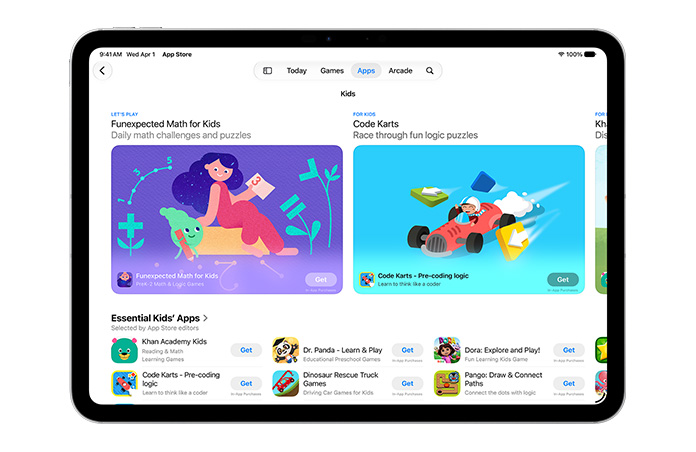
Mục này trên App Store là nơi tuyển chọn các ứng dụng dành cho trẻ em từ 11 tuổi trở xuống. Các ứng dụng phải đáp ứng thêm một số tiêu chuẩn về quyền riêng tư, an toàn và nội dung phù hợp với lứa tuổi, giúp gia đình dễ dàng khám phá những trải nghiệm phù hợp với con mình.
Cha mẹ có thể chia sẻ độ tuổi của con mình với các ứng dụng theo cách bảo vệ quyền riêng tư. Các ứng dụng có thể sử dụng thông tin này để thiết kế trải nghiệm phù hợp với lứa tuổi của trẻ em. Cha mẹ có thể chọn cách chia sẻ độ tuổi và thay đổi tùy chọn này bất cứ lúc nào.

Với ứng dụng Tìm và iPhone, trẻ có thể chia sẻ vị trí của mình với cha mẹ.

Cha mẹ có thể biết con mình đang ở đâu nhờ thông báo tự động cảnh báo cho họ khi trẻ đến hoặc rời khỏi một địa điểm cụ thể, chẳng hạn như trường học. Cha mẹ cũng có thể tạo cảnh báo tùy chỉnh cho các địa điểm cụ thể.

Liên Lạc An Toàn giúp bảo vệ trẻ em trước hành vi xem hoặc chia sẻ nội dung khỏa thân đã được phát hiện trong Tin Nhắn, FaceTime và hơn thế nữa. Tính năng này giờ đây cũng can thiệp khi phát hiện hình ảnh và video được chia sẻ có chứa nội dung đẫm máu hoặc bạo lực.

Khả dụng trên iPhone, iPad, Mac, Apple Watch

