
Features die even makkelijk
-
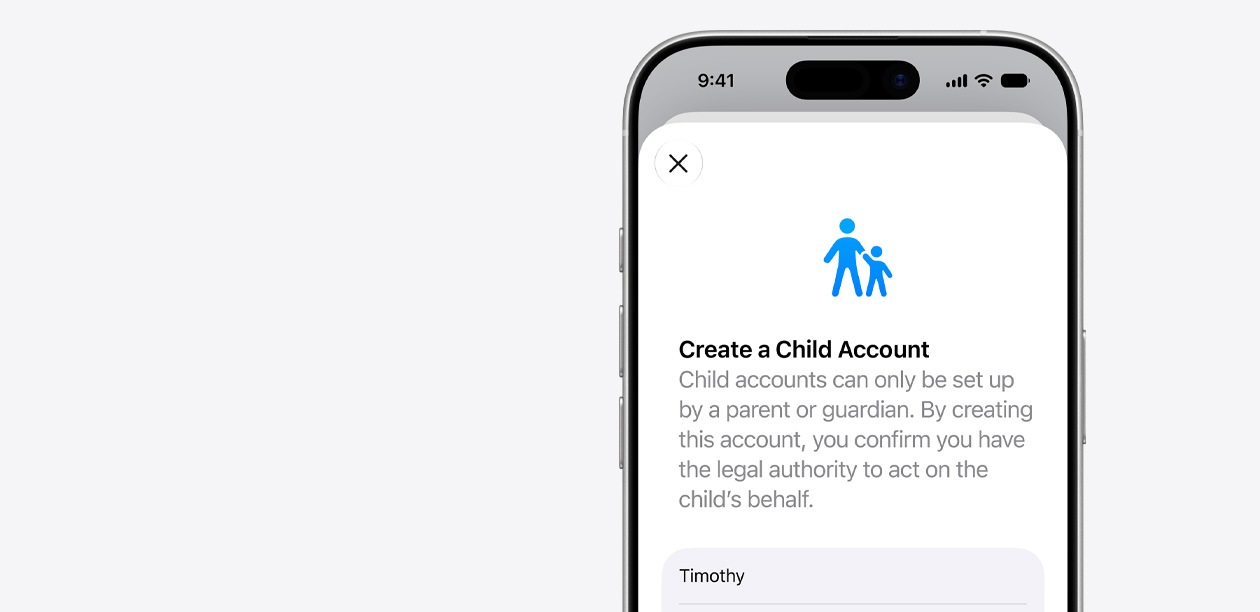
Met een Kinderaccount kun je veiligheidsfeatures activeren die zijn afgestemd op de leeftijd van je kind, en krijg je handige opties voor ouderlijk toezicht.
-
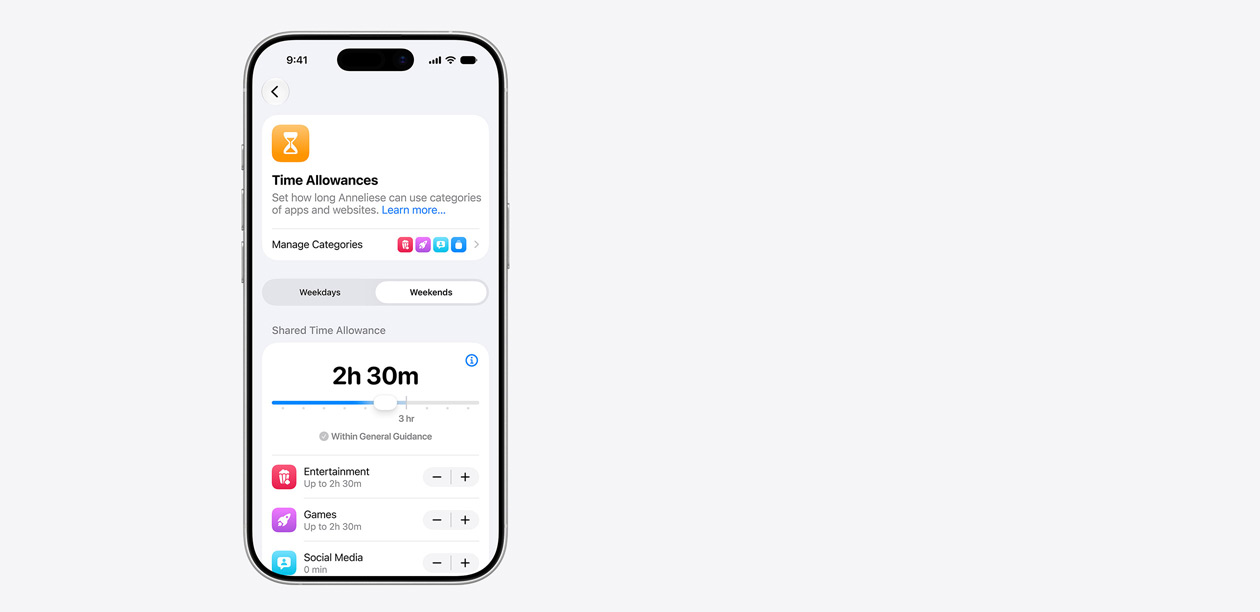
Schermtijd laat je zien hoe je kinderen hun devices gebruiken en geeft je nu nieuwe mogelijkheden om daar snel iets aan te veranderen.
Vanaf dit najaar

-
We bieden ouders richtlijnen over schermtijd, gebaseerd op onderzoek van gezondheidsexperts.
Vanaf dit najaar
-
Privacy en beveiliging zijn al vanaf het begin geïntegreerd om kinderen veilig te houden.


- Open Instellingen, tik op je naam en tik dan op Gezin.
- Tik op de Voeg Lid Toe-knop.
- Tik op Maak Kinderaccount Aan en volg de aanwijzingen op het scherm.
- Log in op het Kinderaccount op het device van je kind.
Ga voor meer informatie naar Apple Support.
-
Leg de basis.
In de Configuratie-assistent stellen ouders precies in welke systeemapps zijn toegelaten. Ze kunnen een paar essentiële apps, een aanbevolen set of specifieke apps selecteren.

Binnenkort op iPhone en iPad
-
Sta nieuwe apps toe.
Met Vraag om te Kopen moeten kinderen toestemming vragen voordat ze een app downloaden of kopen, of aankopen doen in apps. Ouders krijgen het verzoek via Berichten en kunnen op basis van de context beslissen of de app of aankoop geschikt is.2

-
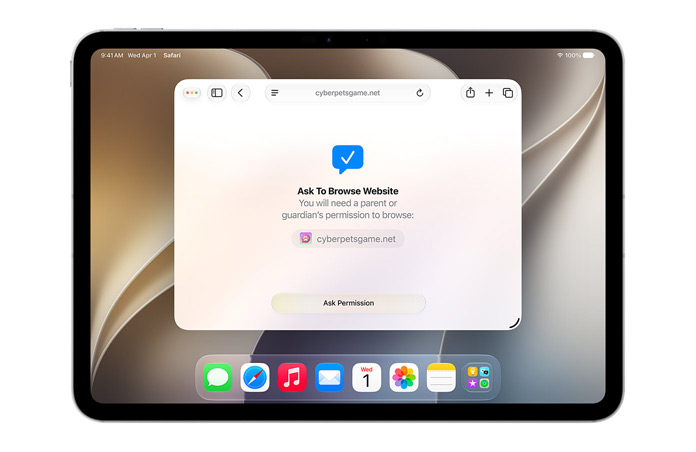
Keur nieuwe websites goed.
Met Vraag om te Browsen moeten kinderen eerst vragen of ze een nieuwe website mogen bekijken in Safari. Ouders kunnen het verzoek bekijken in Berichten, voordat ze het goedkeuren.3
Binnenkort op iPhone, iPad en Mac
-
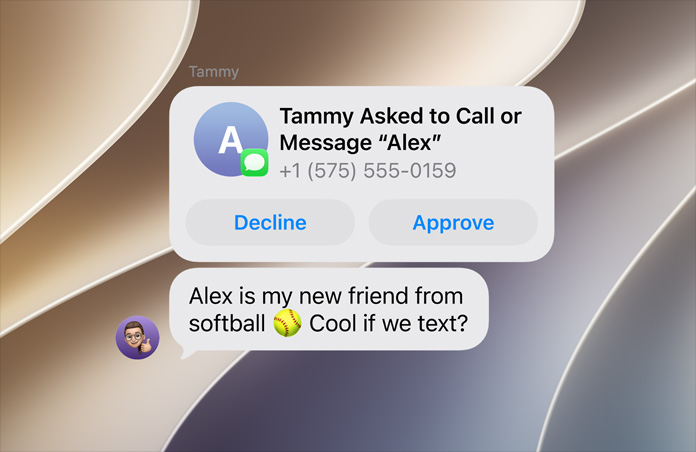
Beheer contacten.
Als kinderen ouder worden, willen ze nieuwe mensen leren kennen. Dan moeten ze wel eerst toestemming vragen om contactpersonen toe te voegen. Ouders kunnen elk verzoek bekijken en goedkeuren4 voordat kinderen via Telefoon, FaceTime en Berichten met die personen mogen communiceren.
-
Bepaal schermtijd.
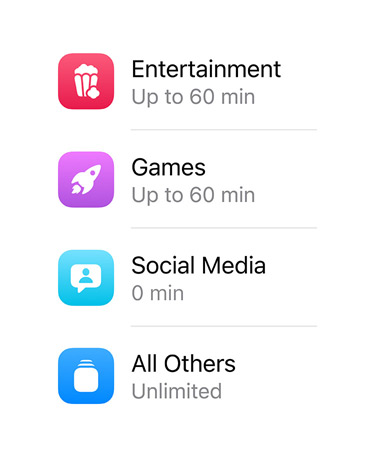
Met Tijdslimieten krijgen ouders meer controle over de tijd die hun kinderen besteden aan apps in verschillende categorieën, zoals amusement, games en social media. Ouders kunnen een dagelijkse totale tijdslimiet instellen voor alle categorieën, maar ook per categorie een aangepaste limiet bepalen.
Binnenkort op iPhone, iPad en Mac
-
Begin met richtlijnen.
We bieden ouders richtlijnen bij het bepalen van tijdslimieten, gebaseerd op de leeftijd van het kind en op klinisch en psychologisch onderzoek. Ouders kunnen deze instellingen altijd aanpassen als dat beter is voor hun kinderen.

Binnenkort op iPhone, iPad en Mac
-
Stel flexibele schema’s in.
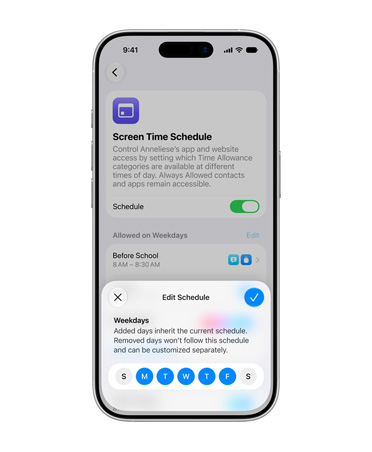
Schooldagen, het weekend en huiswerktijd zijn niet hetzelfde. Daarom kun je nu een schema instellen en kiezen wanneer welke apps beschikbaar zijn voor je kind.
Binnenkort op iPhone, iPad en Mac
-
Pas alles eenvoudig aan.
Ouders kunnen de toegang tot devices blokkeren tijdens de maaltijd en andere momenten die de volle aandacht verdienen. En als kinderen wat extra tijd nodig hebben om iets af te maken, kunnen ouders heel eenvoudig toegang geven tot apps, terwijl de basisinstellingen intact blijven.

Binnenkort op iPhone, iPad en Mac
-
Geef ze meer tijd.
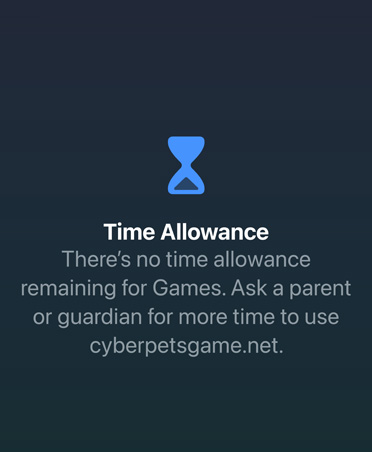
Als hun tijdslimiet bijna bereikt is, krijgen kinderen daar een melding van. Ze kunnen hun ouders dan om meer tijd vragen, bijvoorbeeld om een gesprek of een spelletje af te ronden.
-
Laat ze gerust op ontdekking gaan.
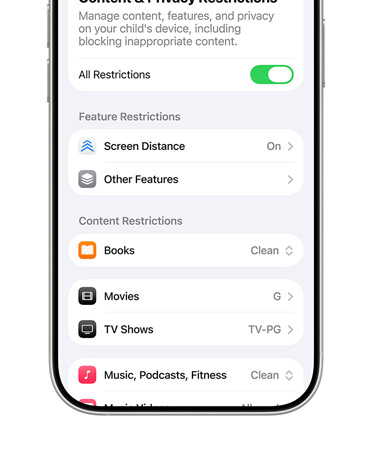
We controleren alle apps in de App Store om er zeker van te zijn dat ze doen wat ze beloven en voldoen aan onze strenge normen voor privacy, beveiliging en content. Elke app heeft een leeftijdsclassificatie die ouders helpt beslissen of de app geschikt is voor hun kind.
-
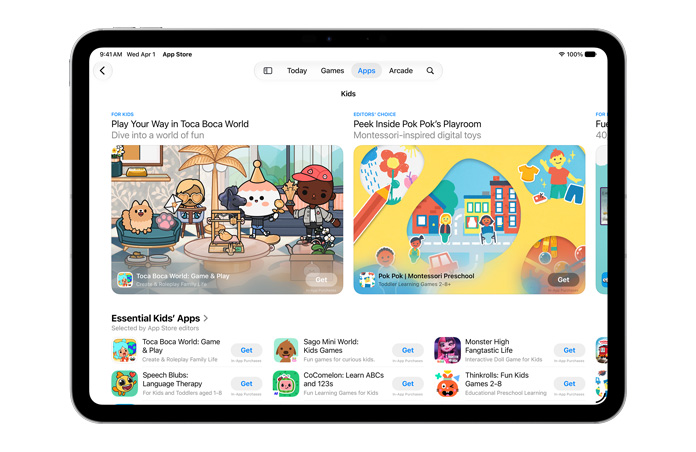
Gemaakt voor Kinderen.
In dit gedeelte van de App Store vind je speciaal geselecteerde apps voor kinderen tot 11 jaar.
-
Leeftijd is leidend.
Ouders kunnen de leeftijdscategorie van hun kinderen met apps delen, met behoud van privacy. Apps kunnen deze informatie gebruiken om content aan te bieden die bij de leeftijd van kinderen past. Ouders bepalen zelf hoe ze de leeftijdscategorie delen, en kunnen hun voorkeuren altijd wijzigen.

-
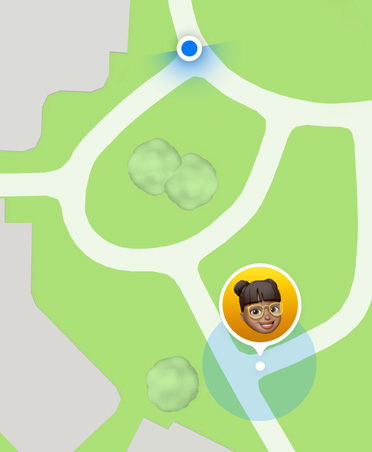
Weet waar ze uithangen.
Met Zoek Mijn kunnen kinderen hun locatie delen met hun ouders.
-
Ontvang meldingen op basis van locatie.
Ouders kunnen automatisch een melding krijgen zodra hun kinderen ergens aankomen of vertrekken, bijvoorbeeld op school. En voor elke locatie kunnen ze een specifieke melding instellen.

-
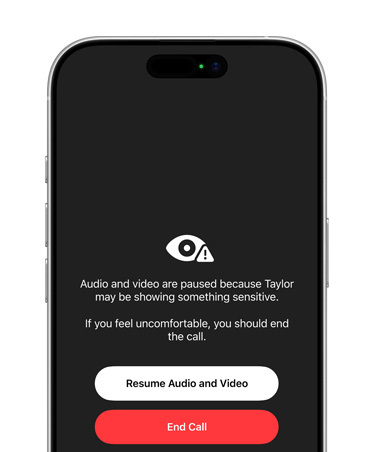
Help ze veilig communiceren.
Communicatieveiligheid beschermt kinderen tegen het bekijken of delen van naaktbeelden in Berichten, FaceTime en meer. Deze feature komt nu ook in actie als er sprake is van bloed of geweld in gedeelde foto’s en video’s.
Binnenkort op iPhone, iPad, Mac en Apple Watch